
Cum să faci o captură de ecran pe computer: metode simple în Windows

Uneori trebuie să trimiți rapid ceea ce apare pe ecran, să arăți o eroare sau să salvezi o informație importantă. În Windows, poți face o captură de ecran în câteva secunde, fără să instalezi programe suplimentare.
Cum faci o captură de ecran pe computer?
Windows oferă mai multe metode pentru capturi de ecran. Unele sunt potrivite pentru întregul ecran, iar altele permit selectarea unei anumite zone sau a unei singure ferestre.
Cea mai simplă metodă — Windows + Shift + S
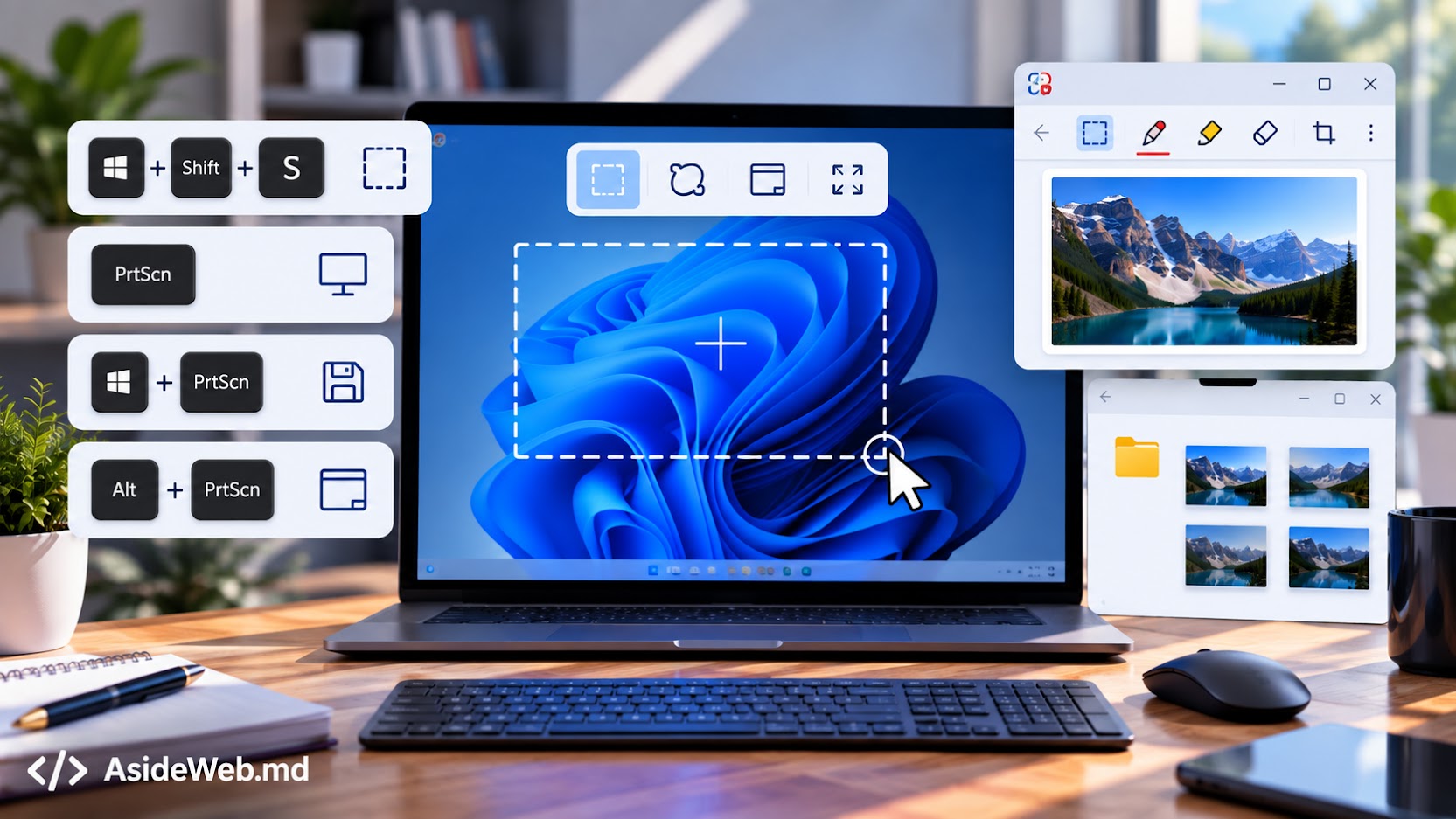
Dacă vrei să capturezi doar o anumită parte a ecranului, combinația Windows + Shift + S este una dintre cele mai rapide metode.
Apasă simultan tastele Windows + Shift + S. Ecranul se va întuneca ușor, iar în partea de sus vor apărea opțiunile de captură. Selectează zona dorită cu mouse-ul.
Imaginea este copiată în clipboard și poate fi lipită imediat într-un mesaj, document, e-mail sau program de editare folosind Ctrl + V.
Cum faci o captură a întregului ecran cu Print Screen
Tasta Print Screen, care poate fi indicată și ca PrtScn, permite capturarea întregului ecran.
Apasă Print Screen, apoi deschide programul în care vrei să folosești imaginea și apasă Ctrl + V.
Această metodă este utilă atunci când vrei să trimiți rapid o imagine a întregului desktop.
Windows + Print Screen — salvarea capturii ca fișier
Dacă vrei ca Windows să salveze automat captura ca imagine, folosește combinația Windows + Print Screen.
Ecranul poate clipi pentru o fracțiune de secundă, iar captura va fi salvată automat în folderul Pictures > Screenshots.
Această variantă este foarte utilă dacă trebuie să păstrezi mai multe capturi fără să le copiezi manual într-un program.
Cum fotografiezi doar fereastra activă
Dacă ai mai multe ferestre deschise, dar vrei să capturezi doar programul pe care îl folosești în acel moment, poți utiliza Alt + Print Screen.
Selectează fereastra dorită, apasă Alt + Print Screen, apoi lipește imaginea cu Ctrl + V în programul dorit.
Cum faci o captură prin Snipping Tool
Snipping Tool este instrumentul integrat în Windows pentru capturi de ecran. Îl poți deschide din meniul Start și poți alege zona pe care dorești să o capturezi.
Avantajul acestui instrument este că poți realiza captura, apoi o poți verifica, decupa și salva înainte de a o trimite.
Unde ajunge captura de ecran?
Depinde de metoda utilizată. Dacă folosești Windows + Print Screen, imaginea este salvată automat în folderul Pictures > Screenshots.
În cazul combinației Windows + Shift + S sau al tastei Print Screen, captura este de obicei copiată în clipboard și poate fi lipită cu Ctrl + V.
Ce faci dacă laptopul nu are tasta Print Screen?
Nu toate tastaturile au o tastă Print Screen separată. În acest caz, cea mai simplă soluție este să folosești Windows + Shift + S sau aplicația Snipping Tool.
Pe unele laptopuri, funcția Print Screen poate fi combinată cu tasta Fn. Dacă există o tastă cu inscripția PrtScn, încearcă să o folosești împreună cu Fn.
Ce metodă să alegi?
Pentru majoritatea situațiilor, Windows + Shift + S este cea mai practică alegere, deoarece poți selecta exact zona de care ai nevoie.
Dacă vrei să salvezi imediat întregul ecran ca imagine, folosește Windows + Print Screen. Pentru o singură fereastră, Alt + Print Screen este mai potrivit.
Cum trimiți rapid o captură de ecran
Dacă trebuie să arăți rapid cuiva ce apare pe ecran, apasă Windows + Shift + S, selectează zona dorită și apoi lipește captura cu Ctrl + V în mesaj.
Este una dintre cele mai rapide metode pentru a explica o eroare, a trimite o informație de pe un site sau a arăta unui coleg ce apare pe computer.
Concluzie
Dacă folosești Windows, nu ai nevoie de un program separat pentru a face capturi de ecran. Cele mai utile combinații sunt Windows + Shift + S pentru selectarea unei zone și Windows + Print Screen pentru salvarea rapidă a întregului ecran.
Iar dacă ai probleme cu computerul, Windows-ul sau programele utilizate în activitatea de zi cu zi, echipa AsideWeb.md te poate ajuta cu partea tehnică. Pentru proiectele web, dezvoltarea și configurarea site-ului sunt realizate de AsideWeb.md, iar site-ul rămâne găzduit în contul de hosting al proprietarului.
Ai un proiect? Hai să discutăm!
Spune-ne despre proiectul tău și te vom ajuta să găsești cea mai bună soluție.