
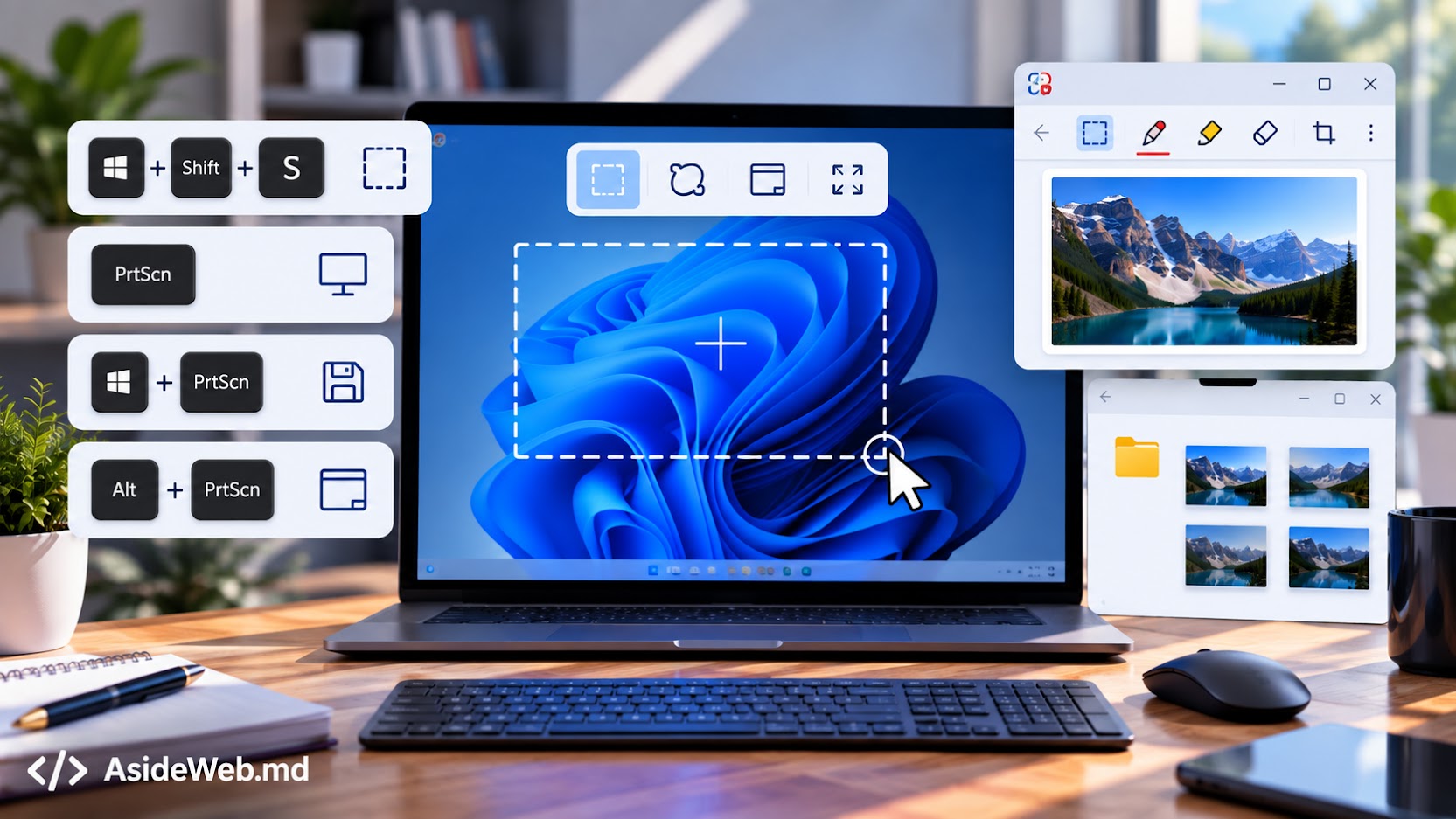
Как сделать скриншот на компьютере: простые способы в Windows

Иногда нужно быстро показать, что происходит на экране, сохранить информацию с сайта или отправить кому-то изображение ошибки. В Windows для этого не обязательно устанавливать дополнительные программы — скриншот можно сделать за несколько секунд.
Как сделать скриншот на компьютере?
В Windows есть несколько способов сделать снимок экрана. Можно сохранить весь экран, только активное окно или выделить определённую область.
Самый удобный способ — Windows + Shift + S
Если нужно сфотографировать только часть экрана, комбинация Windows + Shift + S — один из самых быстрых вариантов.
Нажмите одновременно Windows + Shift + S. Экран немного затемнится, а сверху появятся варианты создания снимка. Выделите мышкой нужную область.
Скриншот будет скопирован в буфер обмена. После этого его можно вставить в сообщение, документ, электронное письмо или другую программу с помощью Ctrl + V.
Как сделать скриншот всего экрана клавишей Print Screen
Клавиша Print Screen, которая также может называться PrtScn, позволяет сделать снимок всего экрана.
Нажмите Print Screen, затем откройте программу, куда нужно вставить изображение, и нажмите Ctrl + V.
Этот способ удобен, когда нужно быстро отправить другому человеку изображение всего рабочего стола.
Windows + Print Screen — сохранить скриншот как файл
Если нужно не просто скопировать изображение, а сразу сохранить его как файл, используйте комбинацию Windows + Print Screen.
Экран на мгновение может мигнуть, после чего Windows автоматически сохранит изображение в папке Pictures > Screenshots.
Так удобно делать несколько скриншотов подряд, не вставляя каждый снимок вручную в графический редактор.
Как сфотографировать только активное окно
Если у вас открыто несколько окон, но нужно сохранить только то, с которым вы сейчас работаете, используйте Alt + Print Screen.
Выберите нужное окно, нажмите Alt + Print Screen, а затем вставьте изображение с помощью Ctrl + V.
Как сделать скриншот через Ножницы
Ножницы (Snipping Tool) — встроенный в Windows инструмент для создания скриншотов. Его можно открыть через меню «Пуск» и выбрать область, которую нужно сохранить.
Преимущество этого способа в том, что после создания снимка его можно проверить, обрезать и сохранить перед отправкой.
Куда попадает скриншот?
Это зависит от выбранного способа. При использовании Windows + Print Screen изображение автоматически сохраняется в папке Pictures > Screenshots.
При использовании Windows + Shift + S или обычной клавиши Print Screen изображение обычно попадает в буфер обмена и его можно вставить с помощью Ctrl + V.
Что делать, если клавиши Print Screen нет?
На некоторых ноутбуках отдельной клавиши Print Screen нет. В таком случае проще всего использовать Windows + Shift + S или приложение Ножницы (Snipping Tool).
На некоторых моделях ноутбуков функция Print Screen совмещена с другой клавишей. Тогда может потребоваться комбинация с Fn.
Какой способ выбрать?
Для большинства ситуаций удобнее всего Windows + Shift + S, потому что можно сразу выбрать только нужную часть экрана.
Если нужно сохранить весь экран отдельным файлом, используйте Windows + Print Screen. Для отдельного активного окна подойдёт Alt + Print Screen.
Как быстро отправить скриншот
Если нужно быстро показать кому-то информацию с экрана, нажмите Windows + Shift + S, выделите нужную область и вставьте изображение с помощью Ctrl + V прямо в сообщение.
Это особенно удобно, когда нужно показать ошибку, отправить информацию с сайта или объяснить коллеге, что именно отображается на компьютере.
Заключение
Для создания скриншотов в Windows не обязательно устанавливать отдельные программы. Запомните две основные комбинации: Windows + Shift + S для выбора области и Windows + Print Screen для быстрого сохранения всего экрана.
Если возникают проблемы с компьютером, Windows или программами, AsideWeb.md может помочь с технической частью. А если вашему бизнесу нужен сайт, AsideWeb.md занимается его разработкой и технической настройкой, при этом сайт размещается в собственном hosting-аккаунте владельца.
Есть проект? Давайте обсудим!
Расскажите нам о своей задаче — мы поможем найти лучшее решение.