
Cum să cureți computerul de fișiere temporare

Cum să cureți computerul de fișiere temporare
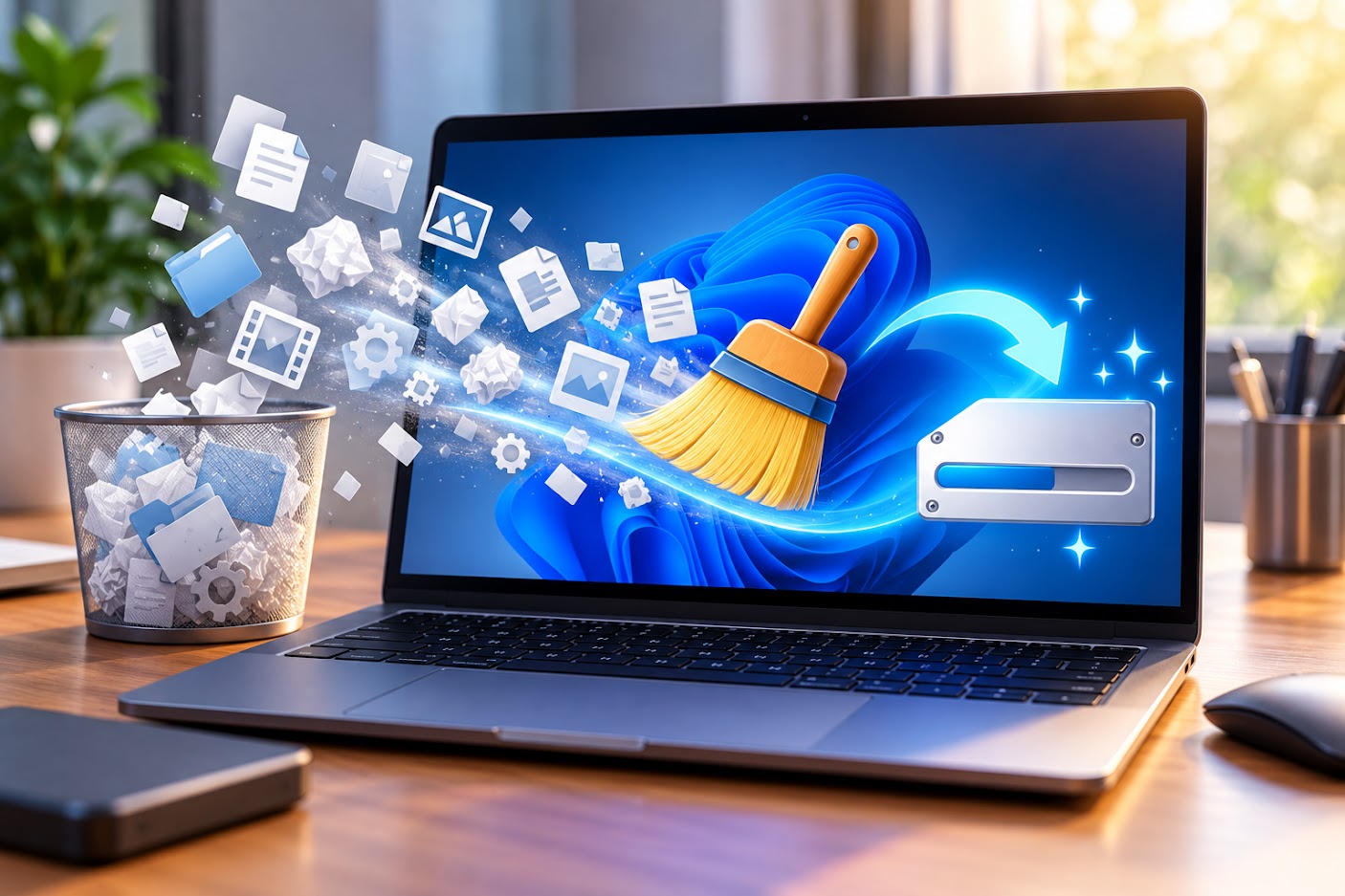
În timp, Windows acumulează diferite fișiere temporare create de sistem, aplicații și browser. Unele sunt șterse automat, dar altele pot rămâne pe computer și pot ocupa spațiu inutil.
Curățarea fișierelor temporare este o operațiune simplă și, dacă este făcută prin instrumentele Windows, nu necesită instalarea unor programe speciale.
Ce sunt fișierele temporare?
Fișierele temporare sunt create pentru a ajuta Windows și diferite programe să funcționeze. Ele pot apărea în timpul instalării aplicațiilor, actualizărilor, navigării pe internet sau procesării documentelor.
Nu toate fișierele temporare sunt inutile imediat după ce sunt create. De aceea, este mai sigur să folosești instrumentele integrate în Windows în loc să ștergi manual foldere de sistem.
1. Șterge fișierele temporare din Setările Windows
În Windows 10 și Windows 11 poți verifica spațiul ocupat de fișierele temporare direct din setările sistemului.
În Windows 11:
- deschide Settings / Setări;
- intră la System → Storage;
- alege Temporary files;
- verifică tipurile de fișiere selectate;
- apasă Remove files.
Înainte de ștergere, verifică lista pentru a evita eliminarea unor fișiere pe care dorești să le păstrezi, dacă acestea sunt disponibile în categoria selectată.
2. Folosește Disk Cleanup
Windows include și instrumentul Disk Cleanup, cunoscut în interfața română ca instrument pentru curățarea discului.
Îl poți deschide căutând Disk Cleanup în meniul Start.
Selectează discul dorit, de obicei C:, iar Windows va analiza fișierele care pot fi eliminate. După analiză, verifică elementele disponibile și confirmă curățarea.
3. Activează Storage Sense
Windows poate gestiona automat o parte din fișierele temporare prin funcția Storage Sense.
Aceasta poate ajuta la menținerea spațiului liber pe disc fără să fie necesară curățarea manuală foarte des. Opțiunea poate fi găsită în zona System → Storage.
4. Verifică folderul Downloads
Nu toate fișierele inutile sunt fișiere temporare. Folderul Downloads poate acumula documente, arhive, instalatoare și alte fișiere de care nu mai ai nevoie.
Înainte să le ștergi, verifică dacă nu mai sunt necesare. Dacă ai documente importante, mută-le într-un loc sigur sau păstrează o copie de rezervă.
5. Curăță cache-ul browserului atunci când este necesar
Browserele păstrează local imagini, fișiere și alte date pentru a încărca mai rapid paginile vizitate frecvent.
Dacă browserul ocupă mult spațiu sau apar probleme la încărcarea anumitor site-uri, curățarea cache-ului poate fi utilă. Totuși, nu este necesar să ștergi cache-ul în fiecare zi.
Ce să NU ștergi manual
Nu este recomandat să ștergi la întâmplare foldere din Windows, Program Files sau alte directoare de sistem doar pentru a elibera spațiu.
De asemenea, evită programele necunoscute care promit să „curețe” sau să „accelereze” computerul prin ștergerea automată a unor fișiere de sistem sau prin modificarea registrului.
Cât spațiu poți elibera?
Cantitatea diferă de la un computer la altul. Dacă sistemul a fost folosit mult timp fără curățare, fișierele temporare și alte date inutile pot ocupa câțiva GB sau chiar mai mult.
Este important însă să nu confunzi curățarea discului cu rezolvarea tuturor problemelor de performanță. Dacă computerul este foarte lent, cauza poate fi lipsa memoriei RAM, un HDD vechi, prea multe programe pornite automat sau alte probleme hardware și software.
O metodă simplă de întreținere
- verifică periodic spațiul liber pe discul C;
- elimină fișierele temporare inutile;
- verifică folderul Downloads;
- dezinstalează programele pe care nu le mai folosești;
- păstrează documentele importante în locuri sigure și fă backup.
Concluzie
Curățarea fișierelor temporare este una dintre cele mai simple metode de a recupera spațiu pe computer. Pentru o operațiune sigură, este mai bine să folosești instrumentele integrate în Windows și să verifici ce urmează să fie șters.
Dacă problema nu este doar lipsa spațiului, ci computerul funcționează lent sau apar erori, este necesară o verificare mai amplă a sistemului.
Ai un proiect? Hai să discutăm!
Spune-ne despre proiectul tău și te vom ajuta să găsești cea mai bună soluție.