
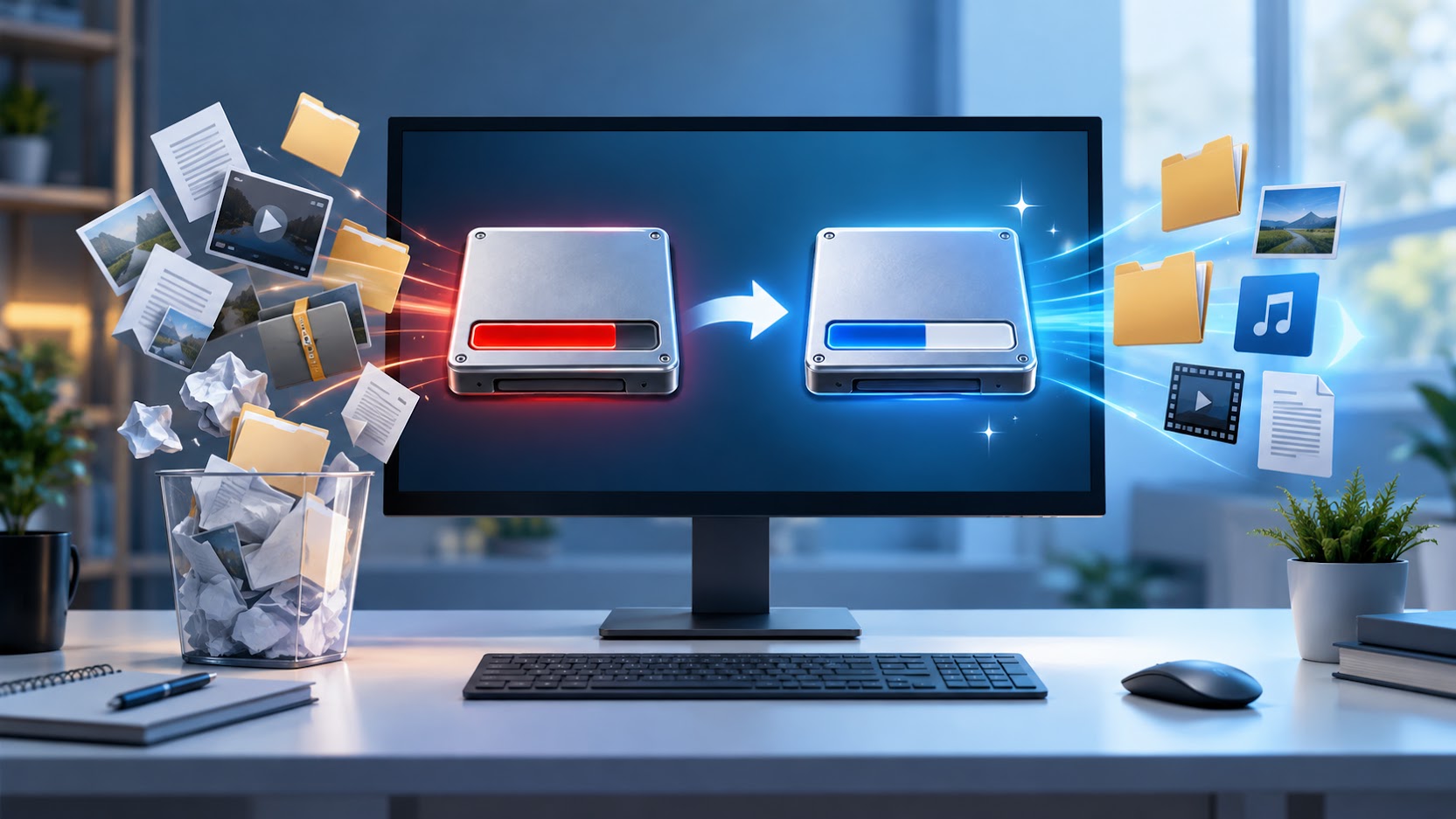
Cum să eliberezi spațiu pe discul C: metode simple

Cum să eliberezi spațiu pe discul C: metode simple
Dacă discul C este aproape plin, nu începeți prin a șterge fișiere din folderele Windows. Mai întâi trebuie să aflați ce ocupă spațiul și apoi să eliminați doar datele de care nu mai aveți nevoie.
Windows are deja instrumente pentru această operațiune. În multe situații, câteva verificări simple sunt suficiente pentru a elibera spațiu și pentru a evita problemele cauzate de un disc aproape plin.
1. Verificați cât spațiu liber aveți
Deschideți File Explorer → This PC și uitați-vă la discul C.
Dacă bara de spațiu este aproape plină, nu ștergeți încă nimic. Mai întâi identificați categoria care ocupă cel mai mult.
În Windows 11 puteți merge la Settings → System → Storage. Aici sistemul grupează datele în categorii și vă ajută să vedeți unde este folosit spațiul.
2. Curățați fișierele temporare
În Settings → System → Storage → Temporary files puteți vedea fișiere care pot fi eliminate pentru a recupera spațiu.
Verificați lista înainte de confirmare. Nu este nevoie să selectați totul automat. Dacă o categorie nu vă este clară, verificați ce conține înainte de a o elimina.
Windows include și Cleanup recommendations, care poate sugera fișiere temporare, fișiere mari sau aplicații neutilizate care pot fi eliminate.
3. Goliți Coșul de reciclare
Atunci când ștergeți un fișier, acesta poate ajunge mai întâi în Recycle Bin. Până când Coșul este golit, fișierele continuă să ocupe spațiu pe disc.
Înainte de a goli Coșul, verificați dacă nu există documente sau fotografii pe care doriți să le recuperați.
4. Verificați folderul Downloads
Folderul Downloads este unul dintre primele locuri pe care merită să le verificați.
Aici se pot acumula:
- fișiere de instalare;
- arhive ZIP;
- documente descărcate;
- fotografii;
- videoclipuri;
- fișiere trimise temporar de alte persoane.
Sortați fișierele după dimensiune și verificați mai întâi cele mai mari. Dacă un fișier este important, nu îl ștergeți doar pentru că ocupă mult spațiu. Îl puteți muta pe un alt disc sau pe un dispozitiv extern.
5. Găsiți fișierele care ocupă cel mai mult
Dacă discul este aproape plin, fișierele personale mari pot fi cauza principală.
Verificați în special folderele Downloads, Videos, Pictures și Documents.
În File Explorer puteți afișa fișierele în modul Details și le puteți sorta după dimensiune. Microsoft recomandă această metodă pentru identificarea rapidă a fișierelor mari.
După identificare, decideți pentru fiecare fișier dacă trebuie păstrat, mutat sau șters.
6. Dezinstalați programele pe care nu le mai folosiți
Programele și jocurile pot ocupa mult mai mult spațiu decât fișierele obișnuite.
În Windows puteți verifica lista din Settings → Apps → Installed apps.
Nu eliminați programe necunoscute doar pentru că au un nume pe care nu îl recunoașteți. Dacă nu știți ce face o aplicație, verificați mai întâi rolul ei.
7. Activați Storage Sense
Storage Sense este o funcție Windows care poate curăța automat anumite fișiere inutile, inclusiv fișiere temporare și elemente din Recycle Bin, în funcție de setările alese.
O puteți găsi în Settings → System → Storage → Storage Sense.
Atenție la setările pentru Downloads. Windows nu șterge în mod implicit fișierele din Downloads doar pentru că funcția este activată; acest comportament poate fi configurat separat.
8. Folosiți Cleanup recommendations
Dacă nu vreți să analizați manual fiecare folder, Windows poate oferi recomandări de curățare.
În Settings → System → Storage → Cleanup recommendations puteți vedea categorii precum fișiere temporare, fișiere mari sau aplicații neutilizate și puteți decide ce să eliminați.
Aceasta este o metodă mai sigură decât ștergerea manuală a unor fișiere de sistem pe care nu le cunoașteți.
9. Dacă aveți Windows 10
Windows 10 oferă și instrumentul clasic Disk Cleanup.
Căutați Disk Cleanup în meniul Start, selectați discul C și analizați categoriile propuse.
Dacă utilizați opțiunea pentru curățarea fișierelor de sistem, verificați cu atenție ce urmează să fie șters. De exemplu, ștergerea unei instalări anterioare de Windows poate elimina posibilitatea de a reveni la versiunea precedentă.
Ce să nu faceți pentru a elibera spațiu
Nu ștergeți manual foldere precum Windows, Program Files sau alte directoare de sistem doar pentru că par mari.
Nu folosiți programe de „curățare” care promit să elimine automat sute de fișiere dacă nu înțelegeți exact ce modifică.
Nu ștergeți documente, fotografii sau alte fișiere importante doar pentru a obține câțiva gigabytes în plus. Pentru datele pe care doriți să le păstrați, este mai bine să folosiți un alt disc sau un dispozitiv extern.
Dacă discul C se umple din nou
Dacă eliberați spațiu, dar acesta dispare din nou foarte repede, nu continuați să ștergeți fișiere la întâmplare.
Verificați ce categorie din Settings → System → Storage crește. Dacă problema revine constant, cauza poate fi o aplicație, fișiere temporare generate repetat, fișiere mari sau alte date care se acumulează.
În cazul unui disc aproape permanent plin, problema poate fi și capacitatea prea mică a unității. Curățarea ajută, dar nu poate înlocui spațiul de stocare suplimentar atunci când datele necesare sunt pur și simplu prea multe.
Pe scurt: ordinea corectă de curățare
- Verificați spațiul disponibil pe C.
- Deschideți Storage și identificați categoria principală.
- Curățați Temporary files.
- Verificați Recycle Bin.
- Curățați Downloads.
- Căutați fișiere personale mari.
- Dezinstalați aplicațiile pe care nu le mai folosiți.
- Activați Storage Sense dacă doriți curățare automată.
Concluzie
Cel mai sigur mod de a elibera spațiu pe discul C este să identificați mai întâi ce ocupă spațiul și să folosiți instrumentele integrate în Windows.
Începeți cu Temporary files, Recycle Bin, Downloads și aplicațiile neutilizate. Apoi verificați fișierele personale mari. Evitați ștergerea manuală a fișierelor de sistem dacă nu știți exact ce rol au.
Dacă discul se umple din nou foarte repede, căutați cauza în loc să repetați aceeași curățare.
Ai un proiect? Hai să discutăm!
Spune-ne despre proiectul tău și te vom ajuta să găsești cea mai bună soluție.