
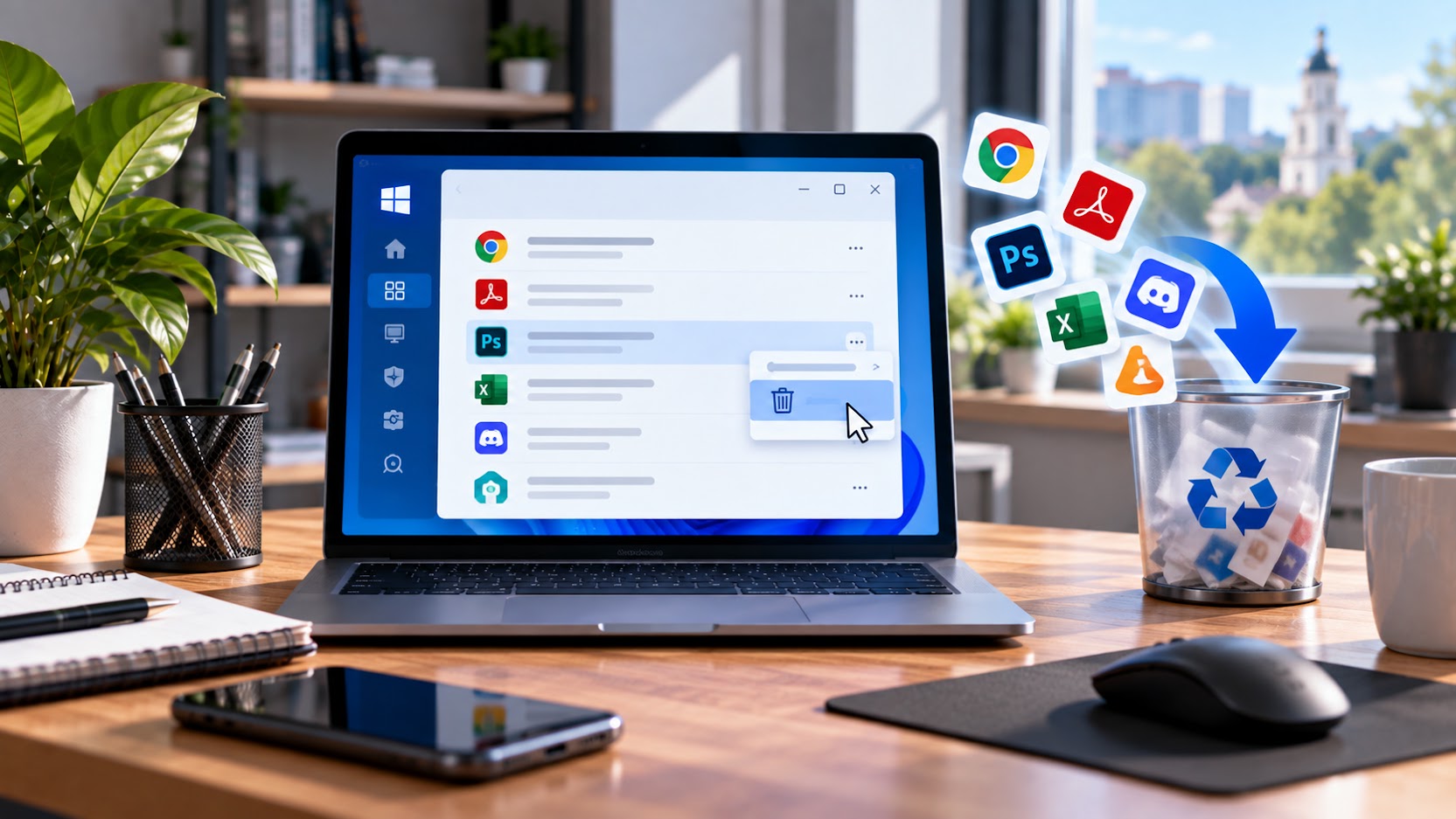
Как удалить ненужные программы в Windows

Со временем на любом компьютере накапливаются программы, которыми вы уже не пользуетесь. Одни устанавливались для конкретной задачи, другие появились вместе с какими-то приложениями, а третьи просто перестали быть нужными.
Удаление ненужных программ помогает освободить место на диске и поддерживать компьютер в порядке. Главное — удалять приложения правильным способом и не пытаться просто стирать их папки вручную.
Как удалить программу в Windows
В современных версиях Windows проще всего открыть Параметры и перейти в раздел установленных приложений.
Откройте Settings > Apps > Installed apps. Перед вами появится список установленных программ. Найдите приложение, которое больше не используете, откройте его меню и выберите Uninstall.
После этого следуйте инструкциям на экране до завершения удаления.
Удаление программ через Панель управления
Некоторые программы Windows можно удалить через классическую Панель управления (Control Panel).
Откройте Control Panel, перейдите в Programs > Programs and Features, выберите нужную программу и нажмите Uninstall.
Этот вариант особенно полезен для классических программ, которые не отображаются или работают иначе в современном списке приложений Windows.
Не удаляйте просто папку программы
Распространённая ошибка — найти папку программы в Program Files и просто удалить её. Это не является полноценным удалением программы.
У приложения могут оставаться файлы, службы, настройки и другие компоненты в разных местах системы. Поэтому, если доступна официальная функция удаления, используйте именно её.
Какие программы можно удалить?
Начните с приложений, которыми вы точно больше не пользуетесь. Это могут быть старые версии программ, игры, которые давно не запускаются, приложения для временного проекта или инструменты, которые больше не нужны.
Если вы не знаете, для чего нужна программа, не удаляйте её только потому, что её название вам незнакомо. Некоторые компоненты необходимы для работы Windows или других приложений.
Как определить ненужные программы?
Начните со списка установленных приложений. Посмотрите названия программ и, если доступна такая информация, их размер.
Большие программы, которыми вы давно не пользовались, могут занимать значительное место на диске. Перед удалением убедитесь, что приложение действительно вам больше не нужно и в нём нет важных личных данных.
Что делать, если программа не удаляется?
Иногда удаление программы не запускается или завершается ошибкой. Причиной может быть работающий процесс, ошибка приложения или повреждённая установка.
Сначала полностью закройте программу и перезагрузите компьютер. Затем попробуйте удалить её ещё раз. Для некоторых приложений производитель предоставляет собственный инструмент удаления.
Если проблема остаётся, лучше сначала разобраться с причиной, а не удалять файлы программы вручную.
Ускорит ли компьютер удаление программ?
Удаление ненужных приложений может освободить место на диске и уменьшить количество программ, запускающихся вместе с Windows. Но само по себе удаление нескольких программ не всегда заметно ускоряет компьютер.
Если компьютер работает медленно, причина может быть в недостатке оперативной памяти, почти заполненном диске, большом количестве программ в автозагрузке или в программных и аппаратных проблемах.
Заключение
Чтобы удалить ненужную программу, используйте встроенную функцию удаления Windows или Панель управления. Не стоит просто стирать папку приложения с диска.
Перед удалением убедитесь, что программа действительно больше не нужна, а неизвестные системные компоненты лучше не трогать. Периодическая проверка установленных приложений помогает поддерживать компьютер в порядке.
Если вам нужна помощь с компьютером, Windows или другими техническими проблемами, AsideWeb.md может помочь с технической частью. Для веб-проектов AsideWeb.md занимается разработкой и технической настройкой сайта, при этом сайт остаётся размещённым в собственном аккаунте хостинга владельца.
Есть проект? Давайте обсудим!
Расскажите нам о своей задаче — мы поможем найти лучшее решение.